USB-A-Hub oder USB-C-Dockingstation: Was passt zu dir?
Fehlen deinem Notebook nur USB-Anschlüsse für Maus, Tastatur und Speicher – oder möchtest du auch Monitore und ein Netzwerkkabel anschließen? Ein USB-A-Hub erweitert die USB-Ports. Eine USB-C-Dockingstation kann zusätzlich HDMI, LAN und eine Ladefunktion bieten. Entscheidend ist aber, welche Funktionen dein Notebook und das Anschlusszubehör tatsächlich unterstützen.
Hier erfährst du, wie du die passende Lösung auswählen kannst: anhand der benötigten Anschlüsse, der Datenrate und der Stromversorgung. Du lernst außerdem, warum ein USB-C-Stecker allein keine Bildausgabe garantiert und was für zwei Monitore mit unterschiedlichen Inhalten nötig ist. So prüfst du vor dem Kauf gezielt, ob Hub oder Dock zu deinem Arbeitsplatz passt.
USB-Geräte zählen: Wann ein Hub genügt
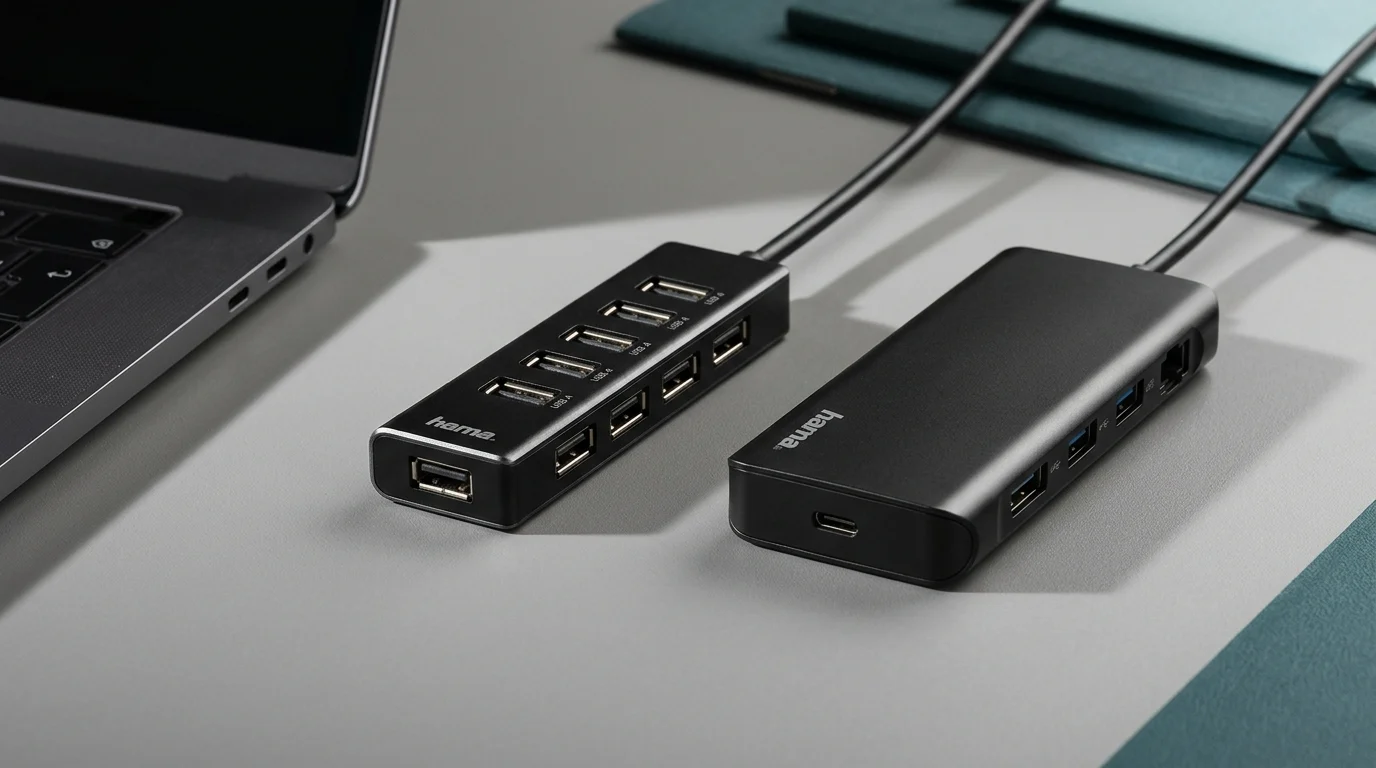
Zähle zuerst die Geräte, die du gleichzeitig anschließen möchtest. Notiere USB-A- und USB-C-Stecker getrennt und prüfe, welche Anschlüsse am Notebook frei bleiben. Wichtig: Die Verbindung vom Hub zum Rechner ist nicht mit den Gerätebuchsen gleichzusetzen. Ein Hub mit sieben Geräteanschlüssen benötigt seinerseits einen passenden Anschluss am Computer.
USB-A und USB-C beschreiben zunächst die Steckerform. Daraus lassen sich weder die Datenrate noch Bildausgabe oder Ladefunktionen sicher ableiten. Auch ein USB-A-Hub kann einen schnelleren Standard als USB 2.0 unterstützen. Entscheidend sind die ausdrücklich genannten Funktionen und Standards.
Für Maus, Tastatur und Drucker genügt häufig ein einfacher Hub mit genügend passenden USB-Ports. Er vervielfacht die USB-Anschlüsse, ohne dass du zusätzliche Monitor- oder Netzwerkfunktionen berücksichtigen musst. Benötigst du außerdem HDMI und LAN, kommt eine entsprechend ausgestattete USB-C-Dockingstation infrage. Ihre zusätzlichen Anschlüsse sind praktisch, verlangen aber weitere Kompatibilitätsprüfungen: Nicht jeder USB-C-Port am Notebook unterstützt sämtliche Dock-Funktionen.
480 Mbit/s oder 5 Gbit/s: Welche Datenrate brauchst du?
Maus und Tastatur übertragen vergleichsweise wenig Daten. Für sie ist eine besonders hohe USB-Datenrate meist nicht ausschlaggebend. Kopierst du dagegen regelmäßig große Dateien auf einen USB-Datenträger, kann USB 2.0 zum Engpass werden. Dann ist der unterstützte Standard wichtiger als eine möglichst hohe Buchsenzahl.
| Beispiel | Maximale USB-Datenrate | Bedeutung für deine Auswahl |
|---|---|---|
| Hama USB-2.0-Hub | Bis zu 480 Mbit/s | Für wenig datenintensive Geräte ausreichend; bei großen Dateiübertragungen stärker begrenzend. |
| Connect2Office-Dock | Bis zu 5 Gbit/s | Mehr Spielraum für große Datenmengen, sofern Rechner, Kabel und Datenträger die höhere Rate unterstützen. |
Die angeschlossenen USB-Geräte teilen sich die Verbindung zum Rechner. Sieben Buchsen bedeuten deshalb nicht sieben unabhängige Verbindungen mit jeweils voller Datenrate. Bleiben Maus und Tastatur während einer Dateiübertragung angeschlossen, benötigen sie meist nur einen kleinen Anteil; mehrere gleichzeitig aktive Datenträger können stärker miteinander konkurrieren.
Beide Angaben sind Maximalwerte, keine zugesicherten Kopiergeschwindigkeiten. Übertragungsaufwand und die Leistungsfähigkeit des Datenträgers senken die praktisch erreichbare Rate. Auch der Notebook-Anschluss und das verwendete Kabel können begrenzen. Prüfe deshalb die gesamte Verbindung, statt allein die höchste Zahl auf der Verpackung zu vergleichen.
Geräte versorgen und das Notebook laden sind zwei Aufgaben
Ein Hub-Netzteil unterstützt die Stromversorgung des Hubs und seiner angeschlossenen USB-Geräte. Daraus folgt nicht, dass es auch das Notebook lädt. Geräteversorgung und Notebook-Laden sind getrennte Funktionen. Für einen Arbeitsplatz mit nur einem Kabel am Notebook musst du daher ausdrücklich prüfen, ob der gesamte Aufbau das Laden unterstützt.
Beginne beim Notebook: Kann es über genau diesen USB-C-Port geladen werden? Anschließend müssen der Strompfad durch das Dock, USB Power Delivery, ein geeignetes Netzteil und ein für die benötigte Leistung ausgelegtes Kabel zusammenpassen. Vergleiche die tatsächlich ans Notebook abgegebene Leistung mit dessen Ladeanforderungen; die Nennleistung eines Netzteils allein reicht dafür nicht.
Beim Connect2Office ist die beschriebene Power-Delivery-Funktion der USB-C-Buchse noch keine vollständige Ladezusage. Zusätzlich zu klären sind ihre Rolle als Ladeeingang, die Durchleitung zum Notebook, die nutzbare Ladeleistung und das benötigte Netzteil. Ohne bestätigte Leistungsangaben lässt sich weder ausreichendes Laden unter Last noch eine bestimmte Ladegeschwindigkeit versprechen.
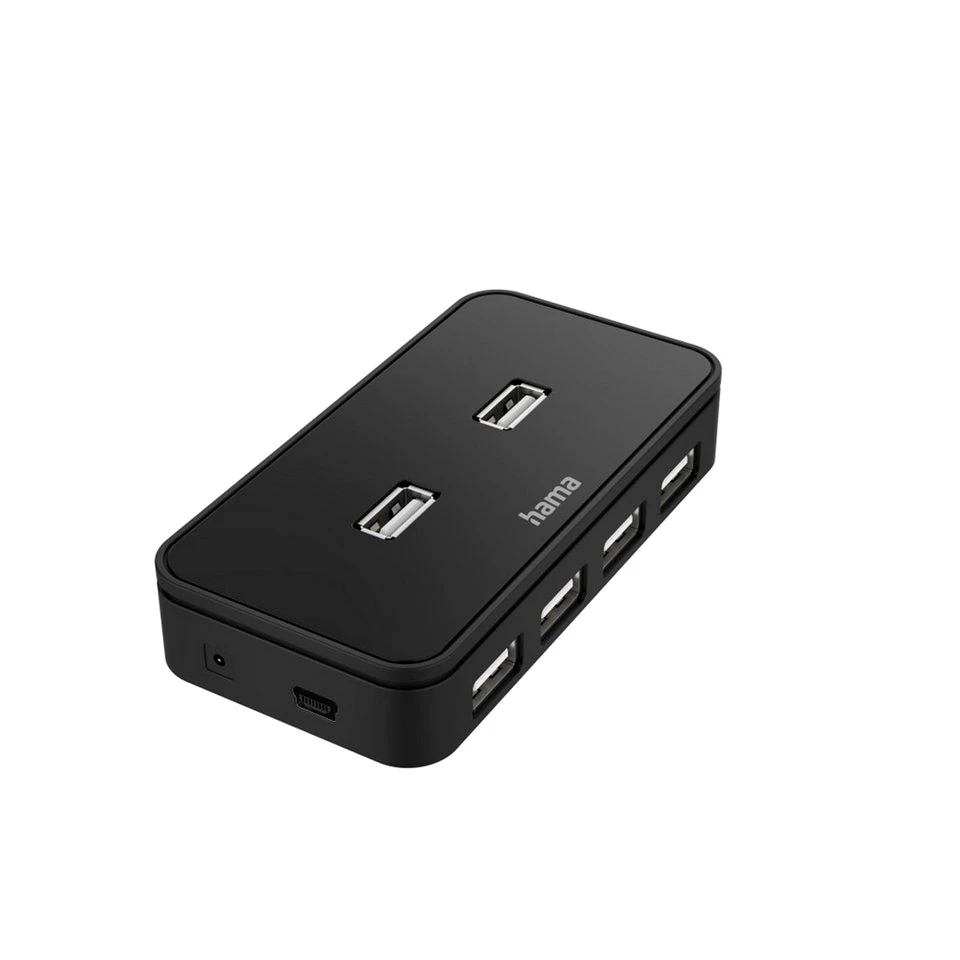
Wie getrennt diese Kriterien betrachtet werden müssen, zeigt der Hama USB-2.0-Hub mit 7 USB-A-Ports, 110 cm Kabel und Netzteil, Schwarz: Er bietet sieben USB-A-Anschlüsse und bis zu 480 Mbit/s. Laut Produktbeschreibung muss das mitgelieferte Netzteil für den Betrieb angeschlossen sein; plane dafür eine Steckdose ein. Für zusätzliche Anschlüsse für Maus, Tastatur oder Drucker ist diese Kombination nachvollziehbar. Sie ersetzt aber weder eine schnellere Datenverbindung noch einen bestätigten Notebook-Ladeweg.
HDMI über USB-C: So prüfst du die Bildausgabe
Ein passender USB-C-Stecker bedeutet noch nicht, dass dein Notebook ein Bild an die Dockingstation liefert. Die Buchse kann auf Datenübertragung beschränkt sein. Für viele Docks mit HDMI ist DisplayPort Alt Mode nötig: Dabei überträgt der USB-C-Anschluss ein DisplayPort-Bildsignal, das die Dockingstation für den HDMI-Ausgang umsetzt.
- Modell und Buchse bestimmen: Suche die genaue Modellbezeichnung deines Notebooks und identifiziere im Handbuch den Anschluss, den du verwenden möchtest. Verschiedene USB-C-Buchsen desselben Geräts können unterschiedliche Funktionen haben.
- Videofunktion nachlesen: Prüfe, ob für diesen Port DisplayPort Alt Mode oder eine passende Videoausgabe dokumentiert ist. Ein USB-C-, USB4- oder Thunderbolt-Schriftzug allein ersetzt den vollständigen Abgleich mit den Dock-Anforderungen nicht.
- Bildanforderungen abgleichen: Vergleiche die Angaben von Notebook, Dock und Monitor für deine gewünschte Auflösung und Bildwiederholrate. Auch das HDMI-Kabel muss die benötigte Übertragung unterstützen.
Besitzt dein Notebook zwei ähnlich aussehende USB-C-Buchsen, wähle also gezielt die dokumentierte Videobuchse. Bleibt das Bild aus, obwohl USB-Geräte am Dock funktionieren, ist die Bildausgabe damit noch nicht nachgewiesen. Eine maximale Auflösungsangabe allein sagt außerdem nicht, mit welcher Bildwiederholrate sie in deiner Anschlusskonfiguration nutzbar ist.
Zwei Monitore: Unterschiedliche Inhalte statt Spiegelung
Zwei HDMI-Ausgänge garantieren nicht automatisch zwei unabhängige Arbeitsflächen. Beim Spiegeln zeigen Bildschirme denselben Inhalt; beim Erweitern kannst du Fenster auf getrennte Bildschirmflächen verteilen. Multi-Stream-Transport, kurz MST, überträgt dafür mehrere Bildströme über eine DisplayPort-Verbindung.
Dein Ziel im Alltag: Auf dem Notebook bleibt eine Nachricht geöffnet, auf dem ersten externen Monitor steht eine Tabelle, auf dem zweiten ein Dokument. Dafür brauchst du Unterstützung für drei getrennte Bildschirminhalte – nicht bloß zwei passende HDMI-Buchsen.
Prüfe deshalb Notebook-Grafik, verwendeten Videoanschluss, Betriebssystem und die maximal unterstützte Zahl externer Displays gemeinsam. Der weiter genutzte Notebook-Bildschirm kann für die Gesamtzahl relevant sein. Frage bei zwei Monitoren ausdrücklich nach der unterstützten Kombination aus Auflösungen und Bildwiederholraten: Eine einzelne 4K-Angabe belegt weder gleichzeitiges 4K an beiden Ausgängen noch eine bestimmte Frequenz.
Bei macOS beachten: Gewöhnliche DisplayPort-MST-Hubs ermöglichen darüber keine mehreren unabhängigen erweiterten Displays. Das bedeutet nicht, dass ein Mac grundsätzlich keine mehreren externen Bildschirme unterstützt. Entscheidend sind das genaue Mac-Modell und die unterstützte Anschlusslösung.
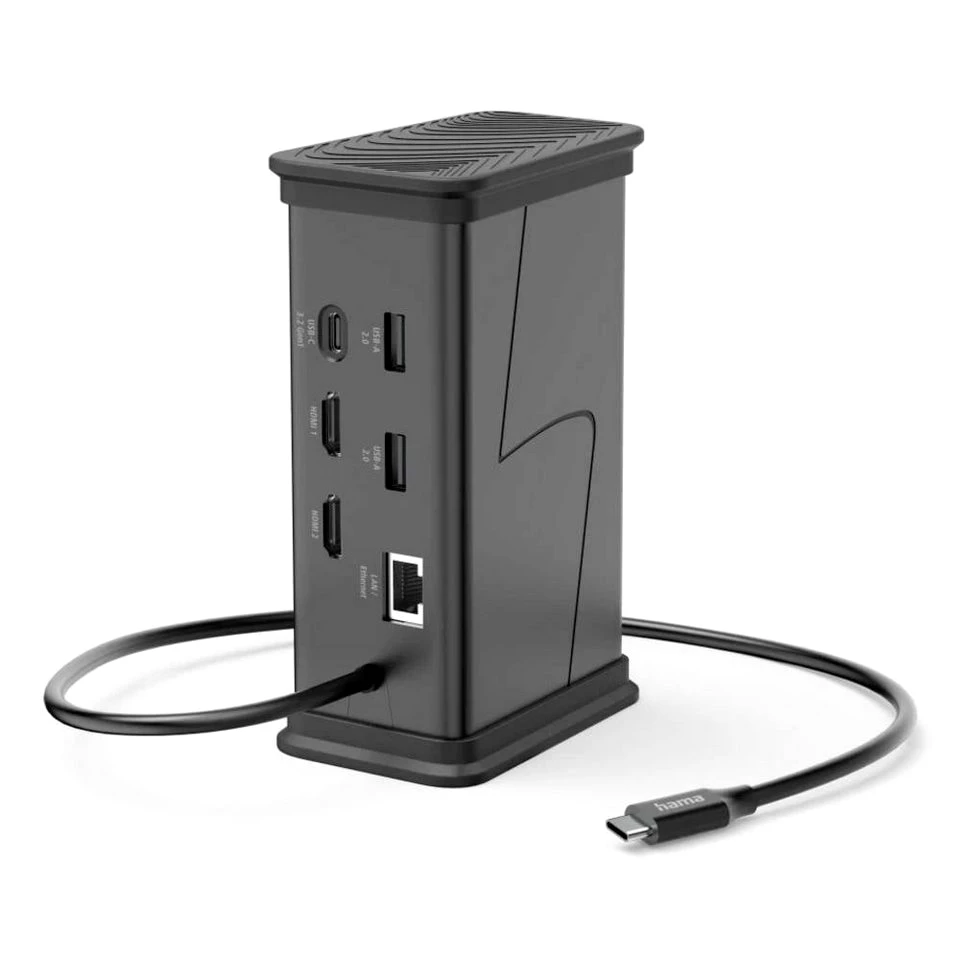
Ein konkretes Beispiel für diese Prüfung ist die Hama Connect2Office Black USB-C-Dockingstation, 9 Ports, 2× HDMI, USB-A, USB-C und LAN: Die Beschreibung nennt zwei HDMI-Anschlüsse, MST für zwei zusätzliche Monitore mit unterschiedlichen Inhalten und eine maximale Auflösung von 4096 × 2160 Pixeln. Damit ist sie ein Beispiel für den Wunsch nach mehreren Arbeitsflächen. Diese Produktangaben ersetzen jedoch nicht die Prüfung deines Notebooks und Betriebssystems; eine bestimmte gleichzeitige Auflösung oder Bildwiederholrate an beiden Ausgängen ist damit nicht zugesagt.
LAN am Dock: Wann Gigabit-Ethernet sinnvoll ist
Ein LAN-Port an der Dockingstation ergänzt dein Notebook um eine kabelgebundene Netzwerkschnittstelle. Das ist sinnvoll, wenn am Arbeitsplatz ein Netzwerkanschluss vorhanden ist, deinem Notebook aber die passende Buchse fehlt. Du kannst dann das Netzwerkkabel am Dock anschließen, statt WLAN zu nutzen.
Die beim Connect2Office genannten bis zu 1 Gbit/s beschreiben die maximale Ethernet-Verbindungsrate – nicht eine garantierte Internetgeschwindigkeit. Router oder Netzwerk-Switch und Verkabelung müssen Gigabit-Ethernet unterstützen. Beim Zugriff aufs Internet begrenzt zusätzlich dein Internetanschluss die Geschwindigkeit. Auch parallele USB-Datenübertragungen können den Durchsatz beeinträchtigen, weil Netzwerk- und USB-Daten über die gemeinsame Verbindung zum Notebook laufen.
Für deine Wahl zählt deshalb der Anschlussplatz: Liegt dort bereits ein angeschlossenes Netzwerkkabel, kann ein Dock mit LAN deinen Bedarf abdecken. Schneller wird dein Internet dadurch nicht automatisch. Möchtest du ausschließlich zusätzliche USB-Geräte anschließen und brauchst kein kabelgebundenes Netzwerk, ist LAN allein kein Kaufgrund für eine Dockingstation.
Zwei Anschlussprofile: So triffst du deine Wahl
Wähle nach den Funktionen, die du gleichzeitig brauchst – nicht allein nach der Zahl der Buchsen. Die beiden Beispiele zeigen unterschiedliche Anschlussprofile. Wo konkrete Angaben fehlen, bleibt vor dem Kauf ein Prüfpunkt offen.
| Kriterium | Hama USB-2.0-Hub | Connect2Office |
|---|---|---|
| USB-Anschlüsse | Sieben USB-A-Ports | Anzahl und Verteilung von USB-A und USB-C prüfen |
| Maximale USB-Datenrate | USB 2.0: theoretisch 480 Mbit/s, gemeinsam über die Verbindung zum Rechner | Maximalrate der jeweiligen USB-Ports prüfen |
| HDMI | Keine integrierte Bildausgabe | Bildausgabe am Notebook sowie unterstützte Auflösung und Bildfrequenz prüfen |
| LAN | Kein integrierter LAN-Anschluss | Für das Profil mit LAN-Bedarf; unterstützte Ethernet-Datenrate abgleichen |
| Stromversorgung und Laden | Betrieb mit Netzteil erforderlich; daraus folgt keine Notebook-Ladefunktion | Versorgung des Docks und eine mögliche Notebook-Ladefunktion getrennt prüfen |
Profil A: Mehr USB-A für Eingabegeräte und Drucker
Für Maus, Tastatur und Drucker ist der Sieben-Port-Hub das passende Prüfbeispiel, wenn du weder HDMI noch LAN integrieren möchtest. Bei diesen Geräten steht meist die Anschlusszahl statt hoher Übertragungsraten im Vordergrund. Plane das verpflichtende Netzteil mit ein: Der Hub ist keine Lösung, die ausschließlich vom Notebook versorgt wird. Für häufige große Dateiübertragungen kann seine USB-2.0-Grenze dagegen zum Engpass werden.
Profil B: USB, LAN und zwei getrennte Bildschirminhalte
Hier kommt das Connect2Office erst nach dem Kompatibilitätsabgleich infrage. Prüfe zunächst, ob dein Notebook-Port die benötigte Videoausgabe unterstützt. Kläre danach separat, ob Dock, Notebook und Betriebssystem zwei erweiterte externe Anzeigen über die vorgesehene Technik, etwa MST, ermöglichen. Zwei Bildanschlüsse allein bestätigen das nicht. Auch Notebook-Laden ist eine eigenständige Prüfung: Ladeunterstützung, nutzbare Leistung, Netzteil und Kabel müssen zusammenpassen.
Dein letzter Abgleich vor der Auswahl
- Gleichzeitig benötigte Geräte und Steckertypen notiert?
- Notebook-Port samt unterstützten Funktionen identifiziert?
- Benötigte USB-Datenrate geklärt?
- Monitoranzahl, Auflösung und getrennte Inhalte bestätigt?
- Stromversorgung für Zubehör und Notebook vollständig geplant?
Nur schnelle USB-Datenübertragung nötig? Dafür brauchst du nicht automatisch eine Dockingstation. Ein Hub mit passendem USB-Standard kann genügen. Das Dock lohnt sich vor allem dann, wenn du seine zusätzlichen Funktionen tatsächlich nutzt und dein Notebook sie unterstützt.
Passend ist, was deine Anschlüsse wirklich leisten
Wenn du nur zusätzliche USB-Geräte anschließen möchtest, genügt häufig ein USB-A-Hub mit passender Datenrate und Stromversorgung. Eine USB-C-Dockingstation kommt infrage, wenn auch HDMI, LAN oder das Laden des Notebooks über dieselbe Verbindung gefragt sind – sofern Notebook und Dock diese Funktionen gemeinsam unterstützen.
Entscheide deshalb nicht nach der Buchsenanzahl allein. Gleiche vor dem Kauf die Angaben zu deinem Notebook-Port, Betriebssystem, gewünschter Monitorkonfiguration und Ladeleistung ab. Bleibt eine benötigte Funktion unklar, kläre sie zuerst anhand der Herstellerunterlagen: Ein passender Stecker allein ist keine Zusage.
Mit diesen Anforderungen kannst du im Sortiment Dockingstationen und USB-Hubs gezielt vergleichen.